QR menü yapmak için menünüzü bir QR menü hizmetine aktarır, menünün adresini QR koda çevirir ve kodu masalara koyarsınız. Müşteri kodu telefonunun kamerasıyla okutur ve menü tarayıcıda açılır; uygulama indirmesi gerekmez.
Bu yazı, elinizdeki basılı menüyle Qrder'da çalışan bir QR menüye nasıl geçeceğinizi adım adım anlatır. Menünüzü elle yazmanız gerekmez, fotoğrafını yüklemeniz yeterli.
Başlamadan önce hazırlayın
- Basılı menünüzün net fotoğrafları ya da menünüzün PDF, Word, Excel veya CSV dosyası
- Deneme siparişi vereceğiniz bir telefon
- QR kodları basmak için bir yazıcı
1. Hesabınızı açın
qrder.io'da e-posta adresinizle kayıt olun ve gelen e-postadaki bağlantıyla adresinizi doğrulayın. Google, Apple ya da Microsoft hesabınızla da giriş yapabilirsiniz.
2. İşletmenizi ve şubenizi kurun
Kurulum sihirbazı önce işletmenizin adını sorar. Bu ad, müşterinin gördüğü menünün başlığında yazar. Sihirbaz ilk şubenizi aynı adla kendisi açar. Şubenin adresini, telefonunu ve çalışma saatlerini sonra Şube Ayarları sayfasından girersiniz. Başka şubeleriniz varsa onları Şubeler sayfasından eklersiniz.
3. Menünüzü yükleyin
Sihirbazın menü adımında Menümü yükle seçeneğini seçin. Tek seferde en fazla 10 fotoğraf yükleyebilirsiniz. Dosya yüklüyorsanız tek bir PDF (en fazla 10 sayfa), Word (.docx), Excel (.xlsx) ya da CSV dosyası seçin. Menü metnini yapıştırmak da yeterli.
Qrder ürünleri, fiyatları ve kategorileri okuyup bir tabloda gösterir. Fiyatı okunamayan ya da emin olunamayan satırlar Kontrol et sekmesinde toplanır. Bu satırlara bakın, gerekirse düzeltin ve kaydedin.
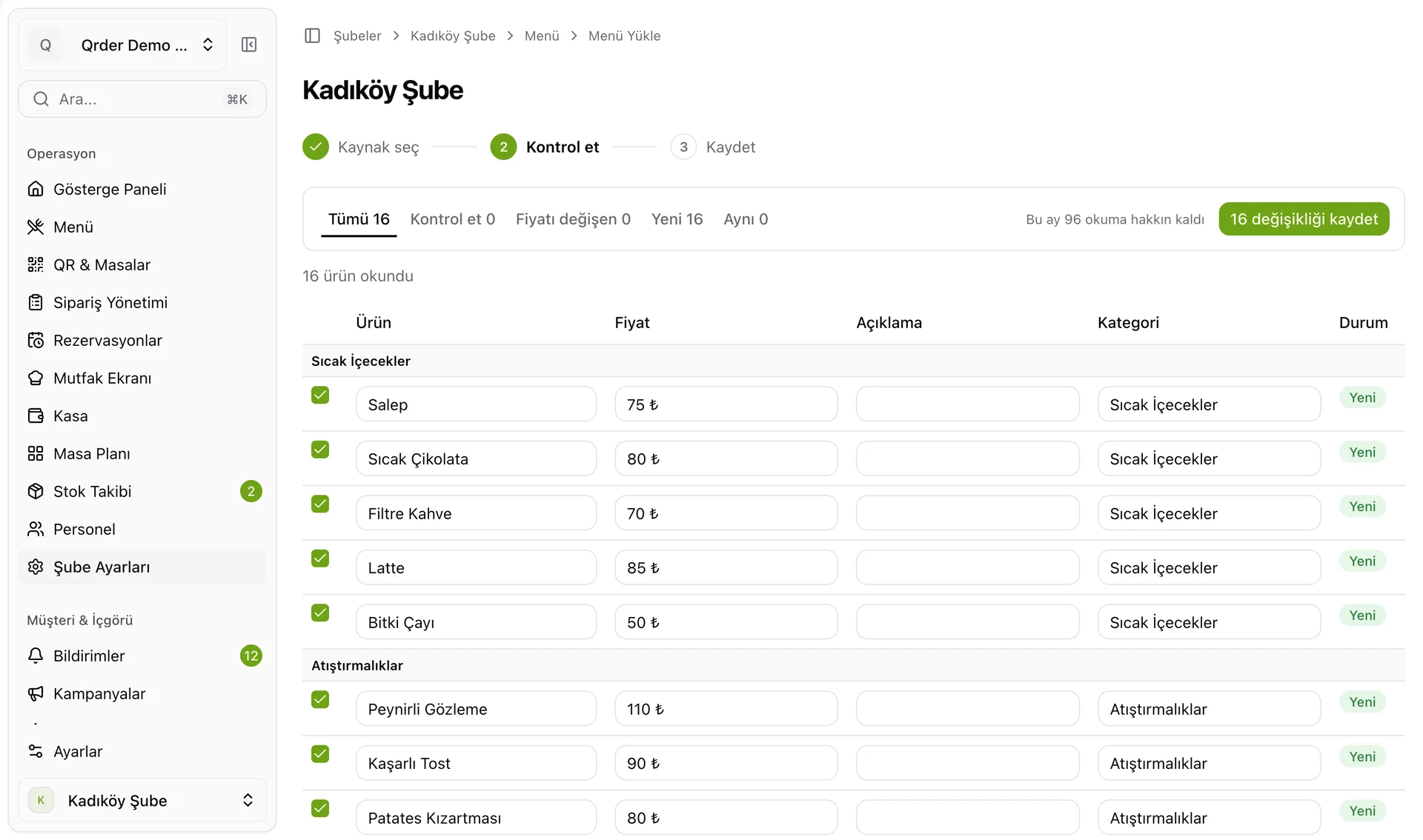
Yüklediğiniz dosya yalnız okunur, saklanmaz. Fotoğraf, PDF, Word ve yapıştırılan metin yapay zekâ ile okunur; bunun için her işletmenin ayda 100 okuma hakkı vardır ve kalan hakkınız aynı ekranda yazar. Excel ve CSV dosyaları bu hakkı harcamaz.
Menünüz hazır değilse aynı adımda 10 örnek ürünle başlayıp kendi ürünlerinizi sonra ekleyebilirsiniz.
4. QR kodunuzu indirin ve deneme siparişi verin
Menüden sonra sihirbaz menünüzün QR kodunu gösterir. PNG İndir ya da PDF İndir ile kodu indirebilirsiniz.
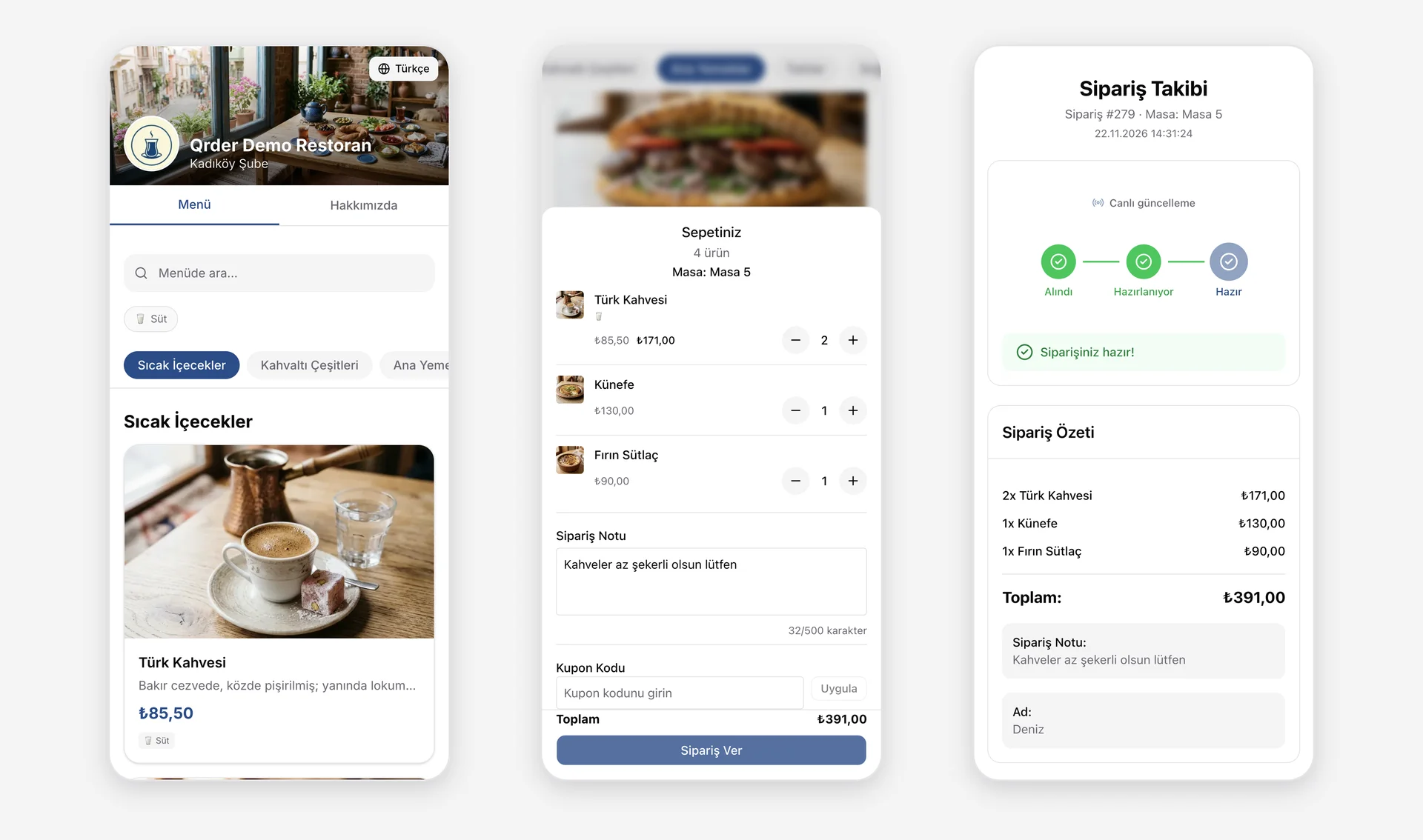
Son adımda müşterinizin göreceği menüyü kendiniz denersiniz. QR kodu telefonunuzla okutun, bir ürün seçin ve siparişi gönderin. Sipariş birkaç saniye içinde sihirbaz ekranına düşer; gerçek siparişler mutfak ekranına da böyle gelir. Bu deneme siparişi raporlarınıza yazılmasın diye panele geçerken iptal edilir.
5. Ayrıntıları ekleyin
Ürünlere fotoğraf, açıklama, alerjen, kalori ve porsiyon bilgisi ekleyebilirsiniz. Bunlar menüyü yayına almak için şart değil. İstediğiniz zaman ekleyebilirsiniz.
6. Masalarınızı ve masa QR kodlarınızı hazırlayın
QR & Masalar sayfasında masalarınızı ekleyin. Her masanın kendi QR kodu olur, böylece gelen siparişin hangi masadan geldiği bellidir. Tüm QR Kodlarını İndir (PDF) ile kodları tek dosyada indirip yazdırabilirsiniz.
Kodları masalara koymadan önce bir masanın kodunu okutup sipariş verin. Sipariş Mutfak Ekranı'na düşer. Siparişte sırayla Hazırlamaya Başla, Hazır ve Teslim Edildi düğmelerine basın, sonra Kasa ekranında hesabı kapatın.
7. Ekibinizi davet edin
Ayarlar → Üyeler sayfasından garson, kasiyer ve mutfak personelinizi davet edin ve çalışacakları şubeyi seçin. Personel kendi telefonundan ya da tabletinden giriş yapar.
QR menü kapıdaki fiyat listesinin yerini tutmaz
Fiyat Etiketi Yönetmeliği'ne göre restoran ve kafelerde fiyat listesi hem giriş kapısının önünde hem masalarda bulunur. Masadaki liste karekodla gösterilebilir, ama müşteri isterse fiyat listesini ayrıca vermek zorundasınız. Kapıdaki liste için yönetmelik karekoda yer vermiyor.
Ticaret Bakanlığı'nın tüketici rehberi de aynısını söylüyor: "Tüketicilere sadece karekod uygulaması zorunlu tutulamaz." QR menüye geçtiğinizde kapıdaki listeyi ve isteyen müşteriye vereceğiniz birkaç basılı kopyayı tutun. Fiyat değiştirdiğinizde bunları QR menüyle aynı gün güncelleyin. Cezanın nasıl hesaplandığını ve zam gününün adımlarını fiyat etiketi yönetmeliği yazısında anlattık.
Kaynaklar: Resmî Gazete, 11 Ekim 2025, sayı 33044 ve Ticaret Bakanlığı, Fiyat Etiketleri Hakkında Bilgilendirme.
Sık sorulan sorular
QR menü ücretsiz yapılabilir mi? Evet, bazı hizmetlerin ücretsiz planı var. Çoğu ürün sayısını sınırlıyor ve sipariş almıyor. Ayrıntılar Ücretsiz QR menü yeterli mi? yazısında. Qrder'da yeni işletmeler bir süre bütün özellikleri ücretsiz kullanır; süre Fiyatlar sayfasında yazar.
Müşterinin uygulama indirmesi gerekir mi? Hayır. Müşteri kodu telefonunun kamerasıyla okutur, menü tarayıcıda açılır.
Fiyat değişince QR kodları yeniden basmam gerekir mi? Hayır. QR kod menünüzün adresini açar. Fiyatı panelde değiştirdiğinizde menü güncellenir, kodlar aynı kalır. Kapıdaki basılı fiyat listesini ise yeniden basmanız gerekir.
Takıldığınız bir adım olursa Kullanım Kılavuzu sayfasına bakabilir ya da panelden destek talebi açabilirsiniz.
Ücretsiz hesabınızı açın, menünüzün fotoğrafını yükleyin ve ilk deneme siparişini aynı gün verin.